图片的输出(存储为Web所用格式)
因同学们不太了解图片的处理,所以干脆为各位同学写下本教程,示范网页图片的输出,便于各位使用网站。
本文以图片处理软件“Photoshop”为主,但考虑到不是每个人都用它,所以先写Window自带的“附件/图象”工具来处理,一般来讲不用Photoshop也可以了,所以同学们可以选择不看Photoshop部分内容。
总述: 因为在浏览网页时,如果图片未经处理,可能同样尺寸的文件,可能比压缩处理过后的文件大10倍。以图X为例:在未经压缩时,其JPG格式文件大小为“771K”,如果是BMP格式就更加大到几千K了。但当压缩后,文件的所占用的硬盘空间只有“13K”,比未压缩时缩小了近70倍的硬盘占用空间,致使上传到网站的时间慢。
下面先写简单的方法:
一、图象”工具的图片输出
(1)开动电脑后,把要输出的文件先放置于一文件夹,比如“我的文档”。
(2)单击电脑左下角的Window的“开始”按钮 。在弹出的菜单依次选取“附件/画图”菜单命令,打开“画图”软件。如图1所示。
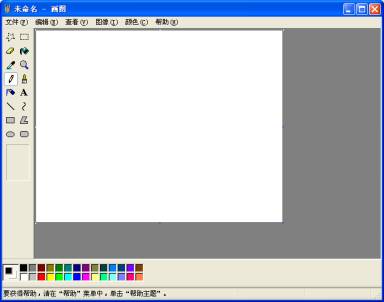
图1
(3)单击“文件/打开”命令,选择要处理的图象并打开。如图2所示。
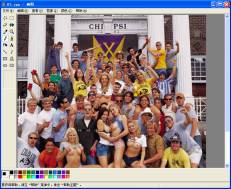
图2
下面来把图片缩小。
(4)如图3单击“图象/拉伸或扭曲”命令。
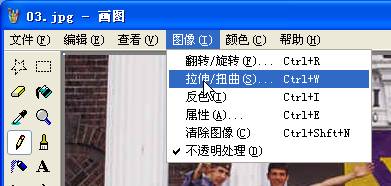
图3
(5)视实际需要缩小图象,比如本例要缩小70%。如图4设置。
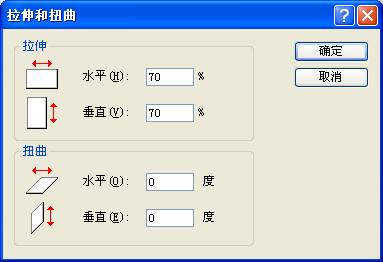
图4
(6)按“确定”按钮,得到图5效果,图片已经缩小。
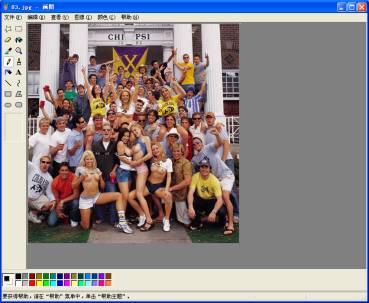
图5
下面再把图片存为JPG即可。
(7)单击“文件/另存为”命令,在对话框中选取“JPG”格式,然后确定即可。如图6所示。
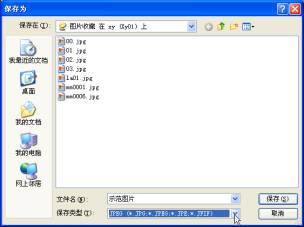
图6
简单的方法讲到这。有兴趣专业一点的同学可以再看Photoshop的部分。
二、Photoshop处理方法
Photoshop又分二种内容:一种是大众使用的简单方法,好在易学,差在不够灵活,达不到最佳效果;另一种是专业型操作,有兴趣者可一看。
(一) 简单的方法
(1)打开要处理文件,如图7所示。
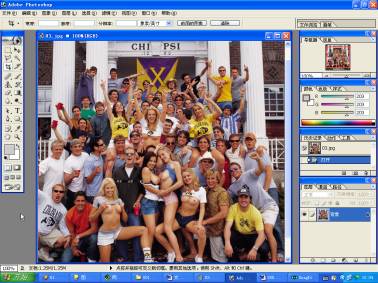
图7
下面先按需要把图片缩小。
(2)单击“图象/文件大小”命令,在弹出的对话框中如图8设置。任选“象素大小”或“文档大小”二栏中的一栏进行设置。可设“象素”为500以内,“厘米”单位的话就设置为13以内可以了。注意要色选 选项,否则就会不成正比例变化了。
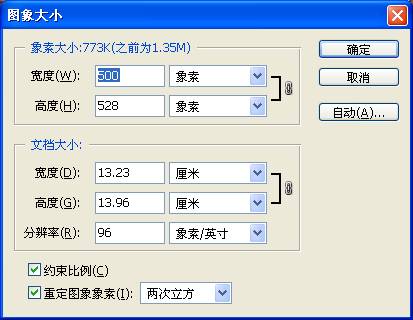
图8
(3)单击确定。
(4)单击“文件/保存为”命令。在对话框中如图9所示设置为“JPG”文件格式,按确定。
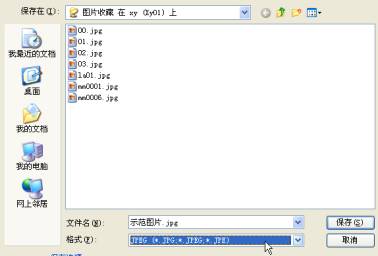
图9
(5)这时会弹出“选项对话框”,用来设置压缩程度的。请把“品质”项设置为“7”左右。如图10所示。按确定即可。
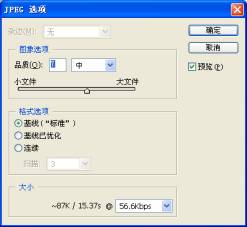
图10
保存后,工作到此完成,图片已经压缩好。到时上传上网即可。
(二)Photoshop专业型处理方法
下面改用另一张图片示范。
(1)用前面所述方法于Photoshop缩小图片后,单击“文件/保存为WEB文件”命令,打开对话框,如图11所示。
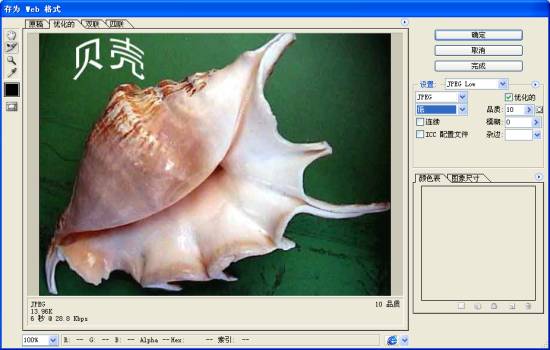
图11
具体的“存为WEB格式”的对话框的各项主要功能如下:
1、预览窗口选项,如图12所示。

图12
“预览窗口选项”共有原稿、优化的、双联、四联四个选项,分别为预览窗口的为设置,比如双联就是两个窗口同时排列,方便压缩图片时能更直观的对不同的压缩效果进行对比。如图13所示,就是选择“双联”时的效果。
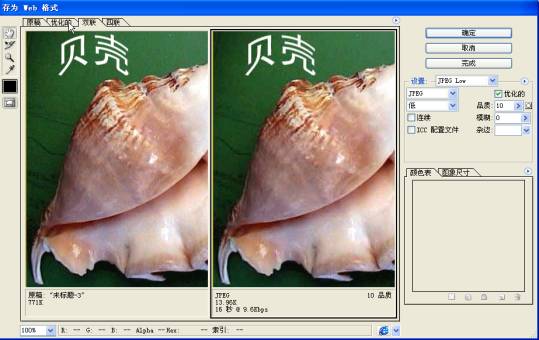
图13
2、参数设置区,位于面板的右上角,详细内容如图14所示。
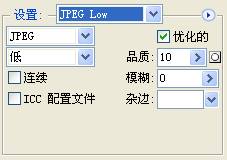
图14
其中“设置”选项中有若干默认的设置选项。
各项设置的不同只要分别对选项进行尝试,然后对比效果即可。
3、数据显示窗口
于对话框每个预览窗口的左下角,都有着如下数据,分别是显示“压缩方式”、“压缩后文件大小”和“下载时间”三个数据,如图15所示。
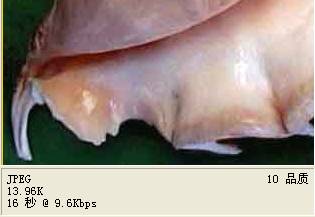
图15
操作步骤:
1)于Photoshop设计好图片后,单击“文件/存为WEB格式”命令。
2)于“预览窗口”选取“四联”选项,如图16所示。
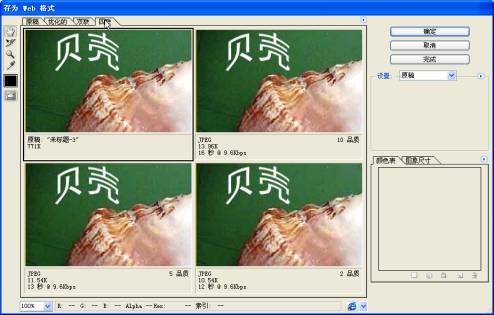
图16
3)单击选取第二个窗口,于右边的选项中选取GIF模式,并将“颜色”选项设置为“32”,其它选项如图17所示,保持默认即可。
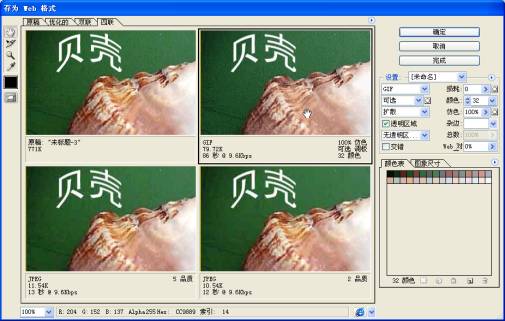
图17
4)观察该“预览窗口”,可见用GIF模式压缩该图片后,其文件大小为“79.72K”,图象已经变得稍为失真,如图18所示。
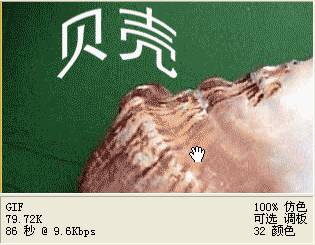
图18
5)单击选取第三个窗口,于右边的选项中选取JPG模式,并选取“中”等压缩样式,将“品质”选项设置为“60”,其它选项保持默认即可,如图19所示。
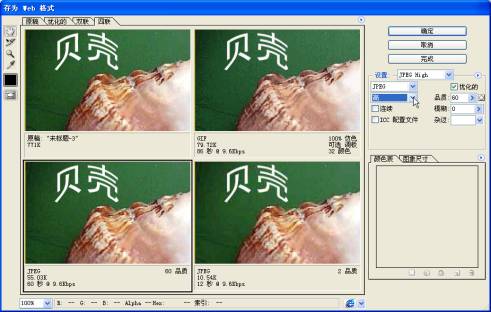
图19
6)观察该“预览窗口”,用该模式压缩的图片文件大小为“55.3K”,图象的层次较好,如图20所示。
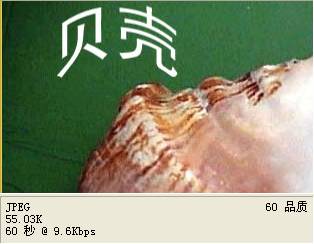
图20
7)单击选取第四联的窗口,仍然选取JPG模式,但其压缩程度选取为“低”,品质设置为“8”,其它选项保持默认,如图21所示。
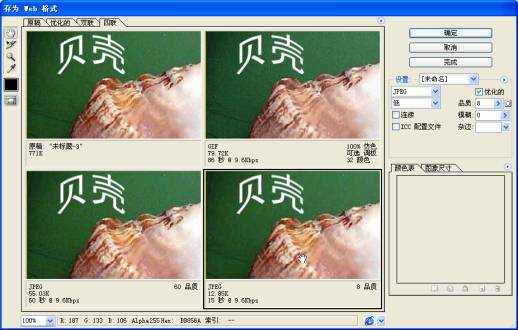
图21
8)观察“预览窗口”,用该模式压缩的图片文件大小为“12.85K”,图象的层次虽有丢失,但图象失真程度还可以接受,如图22所示。
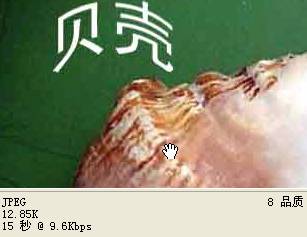
图22
经过对比后,根据实际需要,确定选取第三联的压缩方式,因为其图象的保持度最好。
9)单击选取第三联窗口,然后单击 按钮。在弹出的对话框中选择文件保存位置,并设置好其名称,按
 按钮,如图23所示。到此即完成图象的压缩和保存了。
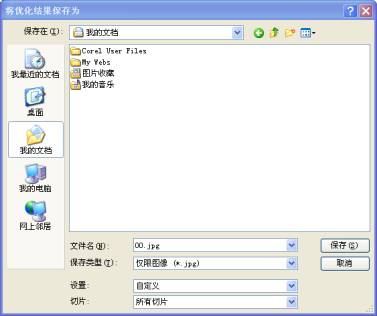
图23
编后语:
到些所有示范完成,如果使用其它的软件的话,其实操作原理相近,试验几次即可了。希望以上内容对各位有所帮助。——admin